
Condição
 O Bloco de Condição é o "cérebro" lógico da sua automação, capaz de mudar o caminho de um fluxo com base em uma condição definida.
 Categoria: Roteador
 Validar Respostas: Verificar se o cliente digitou a palavra-chave correta.
Segmentação: Verificar se o cliente é VIP (via Tag) ou por qual número de WhatsApp ele entrou (Conexão).
Filtro de Horário: Direcionar para atendimento apenas em horário comercial.
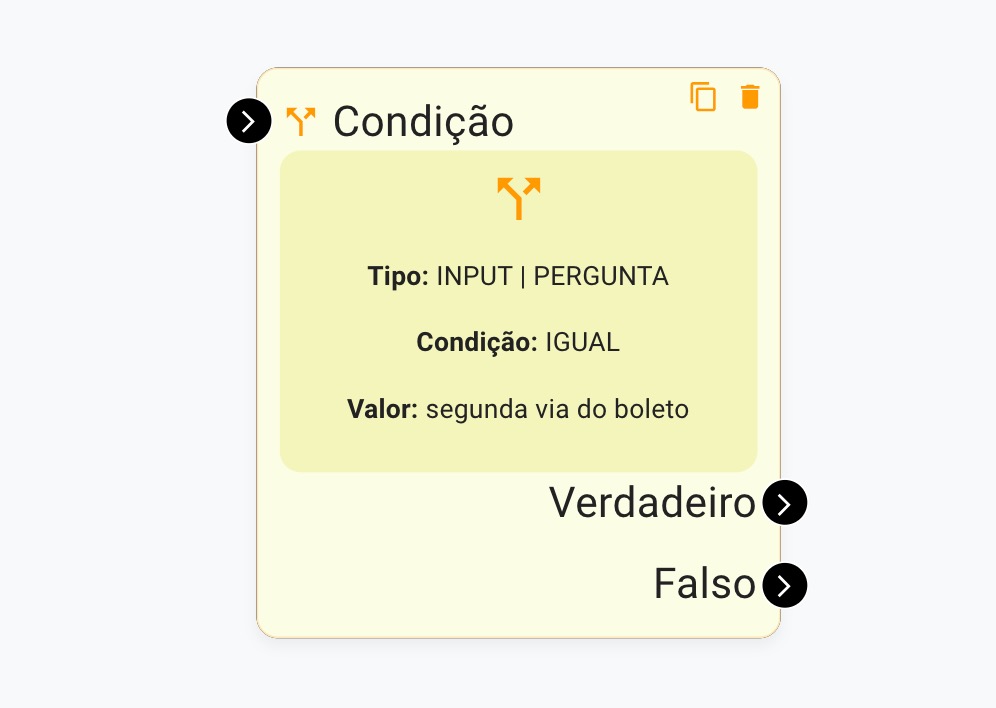
 Resumo Prático
 Acesse o menu FlowBuilder.
Em um fluxo, selecione o Bloco Condição.
Preencha os campos e clique no botão Adicionar.
Como adicionar o bloco "Condição" no FlowBuilder
Acesse → FlowBuilder > editar fluxo > + > Condição
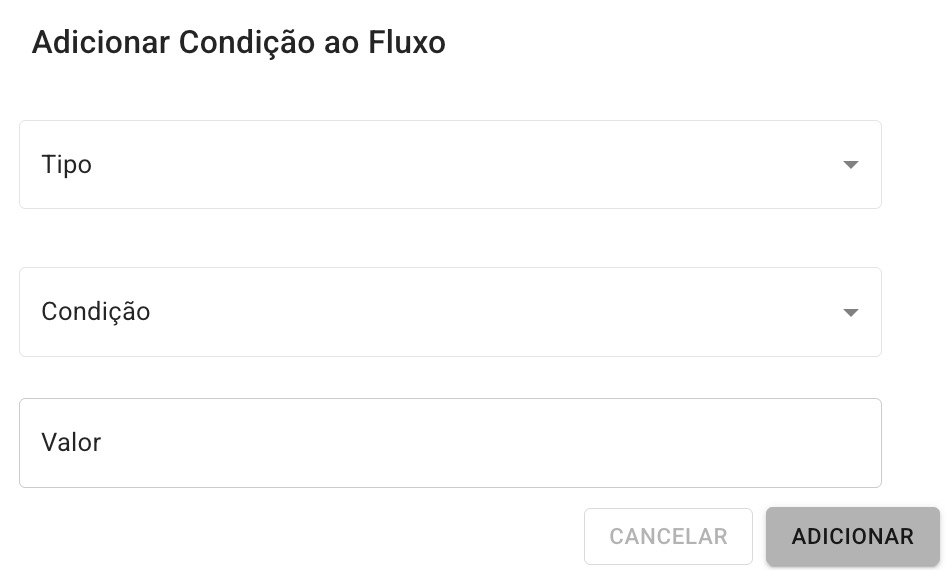 É preciso configurar a lógica de validação. A estrutura básica é sempre composta por três pilares:
 Tipo: O que vamos analisar? (Texto, Horário, Tag...)
Condição: Qual a regra? (Igual a, Contém, É antes de...)
Valor: Qual o alvo da comparação?
 Para finalizar, clique em Adicionar.
Com base nessa verificação, o fluxo segue por um caminho se a condição for verdadeira ou por outro caminho se for falsa.
Abaixo, detalhamos os 6 Tipos de Condicionais disponíveis:
 TEXTO (INPUT | PERGUNTA)
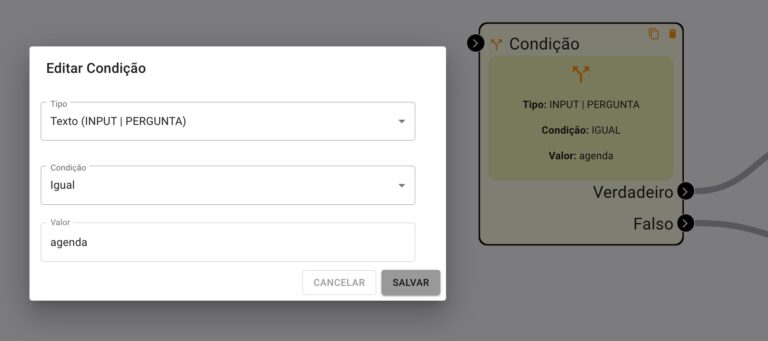
 Verifica o conteúdo de uma variável, uma resposta anterior ou mensagem do cliente.
Condição: escolha entre "Igual", "Diferente", "Contém" ou "Expressão Regular" (para regras avançadas).
Valor: digite o texto ou palavra-chave que espera receber.
TAG
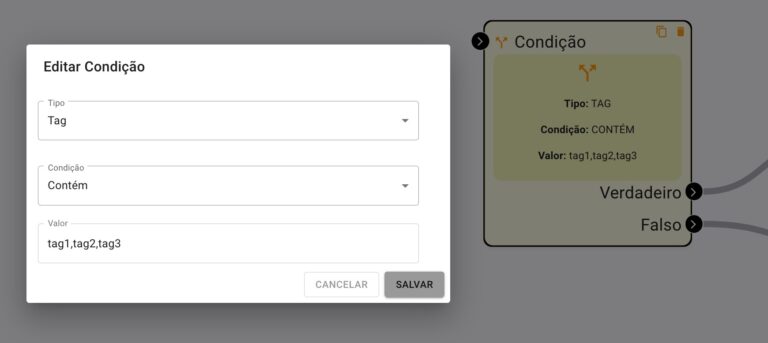 Verifica se o cliente possui (ou não) etiquetas específicas.
*Atencão às regras de preenchimento deste campo:
Condição IGUAL: o valor deve ser o nome exato de uma única tag. (Verifica se ele tem essa tag).
Condição DIFERENTE: o valor deve ser o nome exato de uma única tag. (Verifica se ele não tem essa tag).
Condição CONTÉM: o valor pode ser um grupo de tags separadas por vírgulas sem espaços (ex: Tag1,Tag2). O sistema dará "Verdadeiro" se o cliente tiver pelo menos uma delas.
HORÁRIO
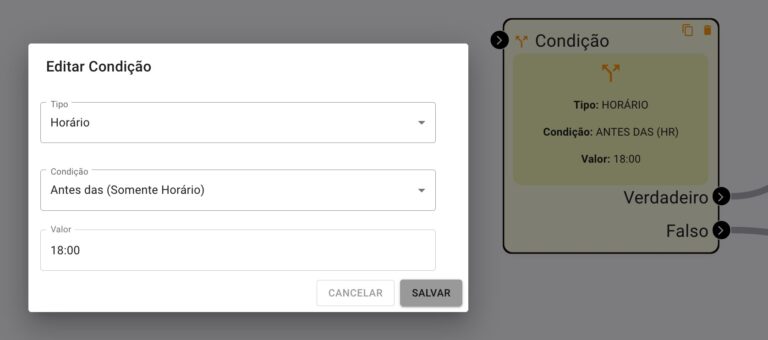 Verifica a hora exata em que o cliente passou pelo bloco.
Condição: utilize "É antes das" ou "Depois das".
Valor: digite o horário no formato 24h (ex: 08:30 ou 18:45).
É DIA ÚTIL?
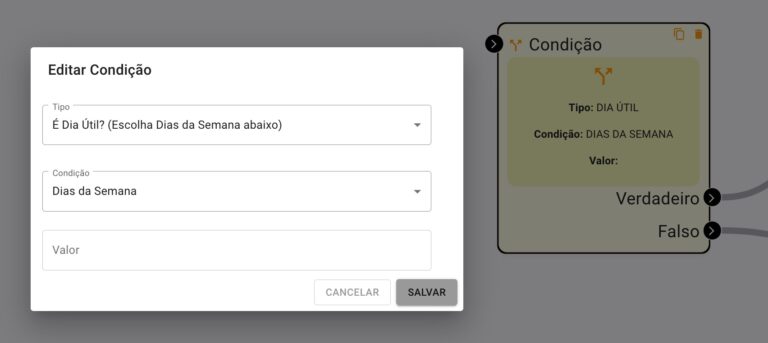 Verifica se hoje é um dia de trabalho. O sistema analisa automaticamente finais de semana e feriados nacionais.
Condição: selecione "Dias da Semana".
Valor: Deixe este campo vazio.
QUAL DIA DA SEMANA?
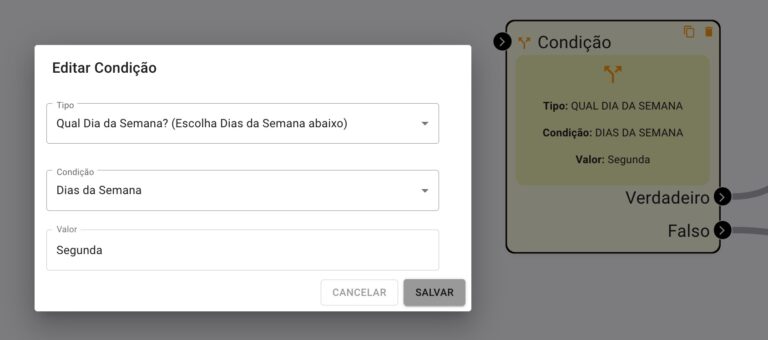 Verifica o dia da semana exato em que o cliente passou pelo bloco.
Condição: selecione "Dias da Semana".
Valor: Digite o nome do dia por extenso: Domingo, Segunda, Terça, Quarta, Quinta, Sexta ou Sábado.
ID DA CONEXÃO
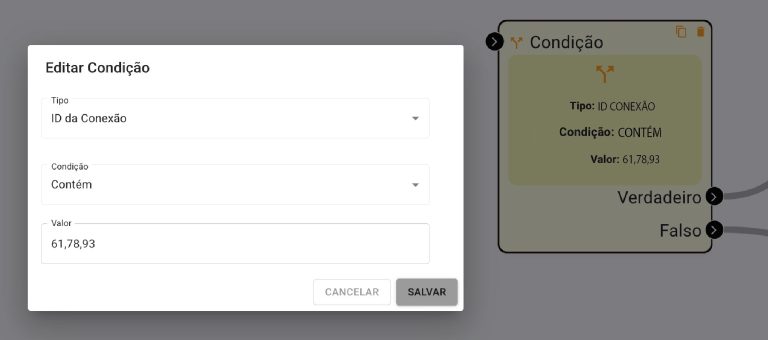 Verifica por qual Conexão o cliente entrou em contato. Útil para quem usa mais de uma conexão na plataforma.
Atencão às regras de preenchimento deste campo:
O ID da Conexão você encontra no menu → Conexões
Condição IGUAL: o valor deve ser o ID único de uma conexão. (Verifica se o atendimento veio exatamente deste número).
Condição DIFERENTE: o valor deve ser o ID único de uma conexão. (Verifica se o atendimento veio de qualquer outro número, exceto este).
Condição CONTÉM: o valor pode ser um grupo de IDs separados por vírgulas sem espaços (ex: 15,22,40). O sistema dará "Verdadeiro" se o atendimento vier de qualquer uma dessas conexões listadas.
Como mover, editar, excluir, duplicar ou conectar um Bloco no FlowBuilder
Acesse → FlowBuilder > editar fluxo
 Mover posição: clique e arraste um bloco para mudá-lo de posição.
Editar: duplo clique no bloco desejado.
Excluir: clique simples no bloco desejado, aperte a tecla Delete do teclado ou clique no ícone de “lixeira” no canto superior direito do bloco.
Duplicar: clique no ícone de “duplicar” no canto superior direito do bloco (ao lado do ícone de “lixeira”).
Conectores: cada bloco tem um ponto de saída (à direita) e/ou um ponto de entrada (à esquerda) – representado por um círculo preto com uma seta branca dentro. Para conectar um bloco no outro, clique em um ponto de saída de um bloco e arraste até um ponto de entrada de outro bloco. Isso diz ao robô: “depois de fazer isso, vá para aquilo”.
 Dúvidas Comuns
Posso ligar vários blocos de condição em sequência? Sim! Isso chama-se "Condicional Aninhada". Você verifica se é 1, se não for, verifica se é 2, se não for, verifica se é 3.
O que acontece se eu não conectar a saída "se Falso"? O fluxo para e o cliente fica sem resposta. Sempre conecte as duas pontas (verdadeiro e falso), mesmo que a saída falsa seja apenas uma mensagem dizendo "Não entendi, tente novamente".
Preciso colocar acento nos dias da semana? Sim. No tipo "Qual dia da semana", a escrita deve ser exata: Sábado (com acento) e Terça (com cedilha).
Como funciona a "Expressão Regular"? É um recurso para programadores. Permite validar formatos complexos, como verificar se o cliente digitou um CPF válido ou um e-mail correto.
A condição de Tag "Contém" exige todas as tags? Não. Se você colocar Vendas,Suporte,Financeiro (entre vírgulas e sem espaço) e o cliente tiver apenas a tag "Vendas", o resultado será Verdadeiro. Ele precisa ter apenas uma das listadas. O mesmo vale para a condição de Conexão.