
Encerrar por Inatividade (Atendendo)
 O Encerramento por Inatividade fecha automaticamente os tickets que já estão abertos (na aba "Atendendo") caso o cliente pare de responder após um tempo limite definido por você.
 Organização do Atendimento: Evita que a tela do atendente fique poluída com dezenas de conversas "fantasmas", mantendo o foco apenas nos clientes que estão online e engajados.
Métricas Reais: Impede que o "Tempo Médio de Atendimento (TMA)" dos seus relatórios seja distorcido por tickets que ficaram abertos e esquecidos de um dia para o outro.
Padronização: Garante que todos os clientes que sumirem recebam um aviso educado de que o chamado foi encerrado por falta de comunicação.
 Resumo Prático
 Em Conexões Editar Filas & Tempos configure os campos de Inatividade para ativar essa função.
Configure o texto de aviso no campo Mensagem de Encerramento após Inatividade.
Como configurar o Encerramento por Inatividade
No menu → Conexões > Editar > Filas & Tempos
 Inatividade: Selecione o tempo que o sistema vai tolerar o silêncio de um cliente que já pertence a um Atendimento em um departamento.
Inatividade Sem Fila: Selecione o tempo de tolerância para clientes que estão em Atendimento sem um departamento definido.
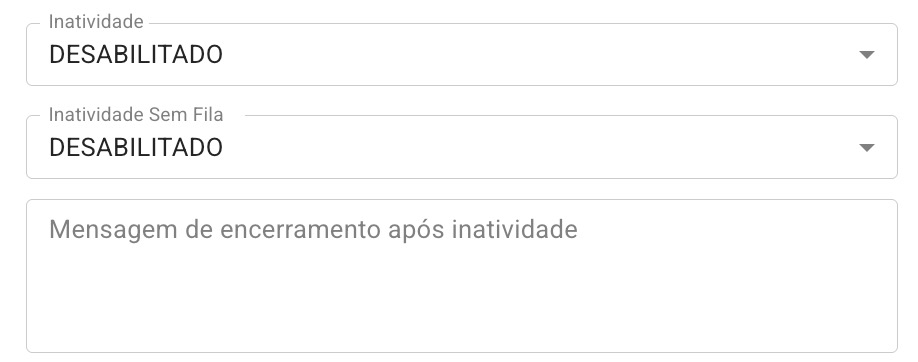
Como configurar uma Mensagem para Encerramento por Inatividade
No menu → Conexões > Editar > Mensagens
Mensagem por Inatividade: Digite a frase que o cliente receberá no momento em que o cronômetro zerar e o ticket for fechado.
- Sugestão: "Como não tivemos mais retorno da sua parte, estamos encerrando este atendimento. Mas não se preocupe! Qualquer dúvida, é só nos chamar novamente por aqui."
 Dúvidas Comuns
E se a última mensagem do chat tiver sido enviada pelo cliente? O sistema encerra? NÃO! Essa é a regra de segurança mais importante. Se o cliente mandou a última mensagem, o sistema entende que é o atendente que deve responder, portanto, a conversa não será encerrada automaticamente. O cronômetro da inatividade só começa a girar depois que o atendente envia uma resposta e fica aguardando o cliente.
Qual a diferença entre o "Mover Após" e a "Inatividade"? O "Mover Após" atua na coluna "Aguardando" (quando o cliente está na fila, antes de falar com um humano). O "Encerrar por Inatividade" atua na coluna "Atendendo" (quando o atendente já assumiu a conversa).
 Erros Comuns
Definir um tempo muito curto: Colocar apenas 5 ou 10 minutos de inatividade. O cliente vai pegar um café, responder uma mensagem do chefe e, quando voltar ao WhatsApp, o ticket foi encerrado. O ideal é dar um tempo razoável de respiro (como 60 minutos, 120 minutos ou até 24h, dependendo da urgência do seu negócio).
Deixar a mensagem de inatividade em branco: O usuário preenche os minutos, mas não escreve nada no campo da mensagem de encerramento. Resultado: o ticket simplesmente some da tela e a conversa é encerrada "do nada" no WhatsApp do cliente, sem nenhuma explicação, gerando frustração.