
Enviar Localização
 O Bloco Enviar Localização é a ferramenta para compartilhar endereços físicos de forma interativa e precisa.
Em vez de enviar um texto simples com o nome da rua (que obriga o cliente a copiar e colar no GPS), este bloco envia um Mapa real do WhatsApp. Ao clicar, o aplicativo de mapas do cliente (Google Maps, Waze ou Apple Maps) abre automaticamente já traçando a rota para o seu estabelecimento.
 Categoria: Mensagem
Ideal para:
 Lojas Físicas e Consultórios: Facilitar a chegada do cliente até sua porta.
Eventos: Compartilhar o local exato de uma festa ou conferência.
Entregas/Retiradas: Indicar o ponto exato de coleta (Pickup Point).
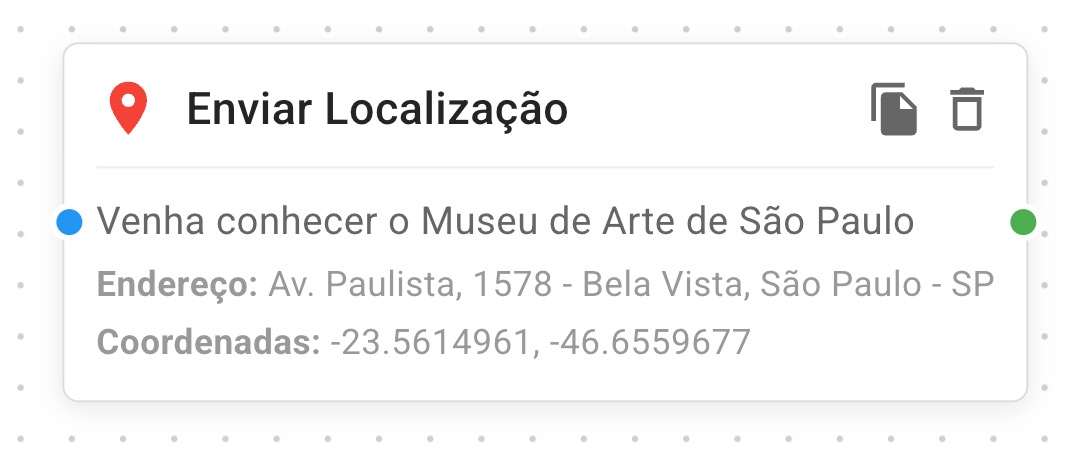
 Resumo Prático
 Acesse o menu FlowBuilder.
Em um fluxo, selecione o Bloco Enviar Localização.
Preencha os campos e clique no botão Adicionar.
Como aparece para o cliente
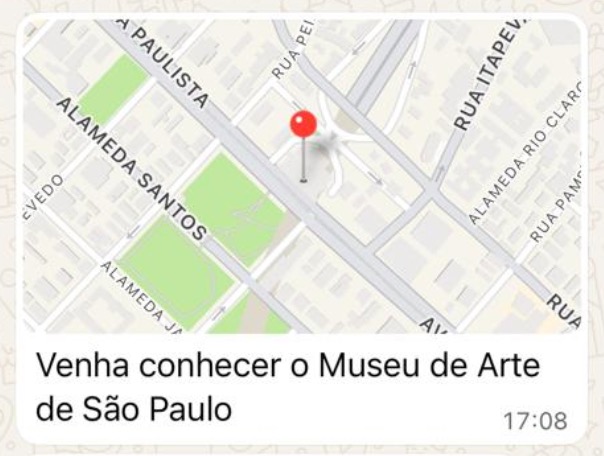
Diferente de uma mensagem de texto comum, o cliente verá um Mapa Visual. O Mapa contém:
 Ícone Pino (vermelho) identificando a localização. Ao clicar, um mapa é aberto permitindo navegação.
Uma Legenda que você configurou.
Como adicionar o bloco "Enviar Localização" no FlowBuilder
Acesse → FlowBuilder > editar fluxo > + > Enviar Localização
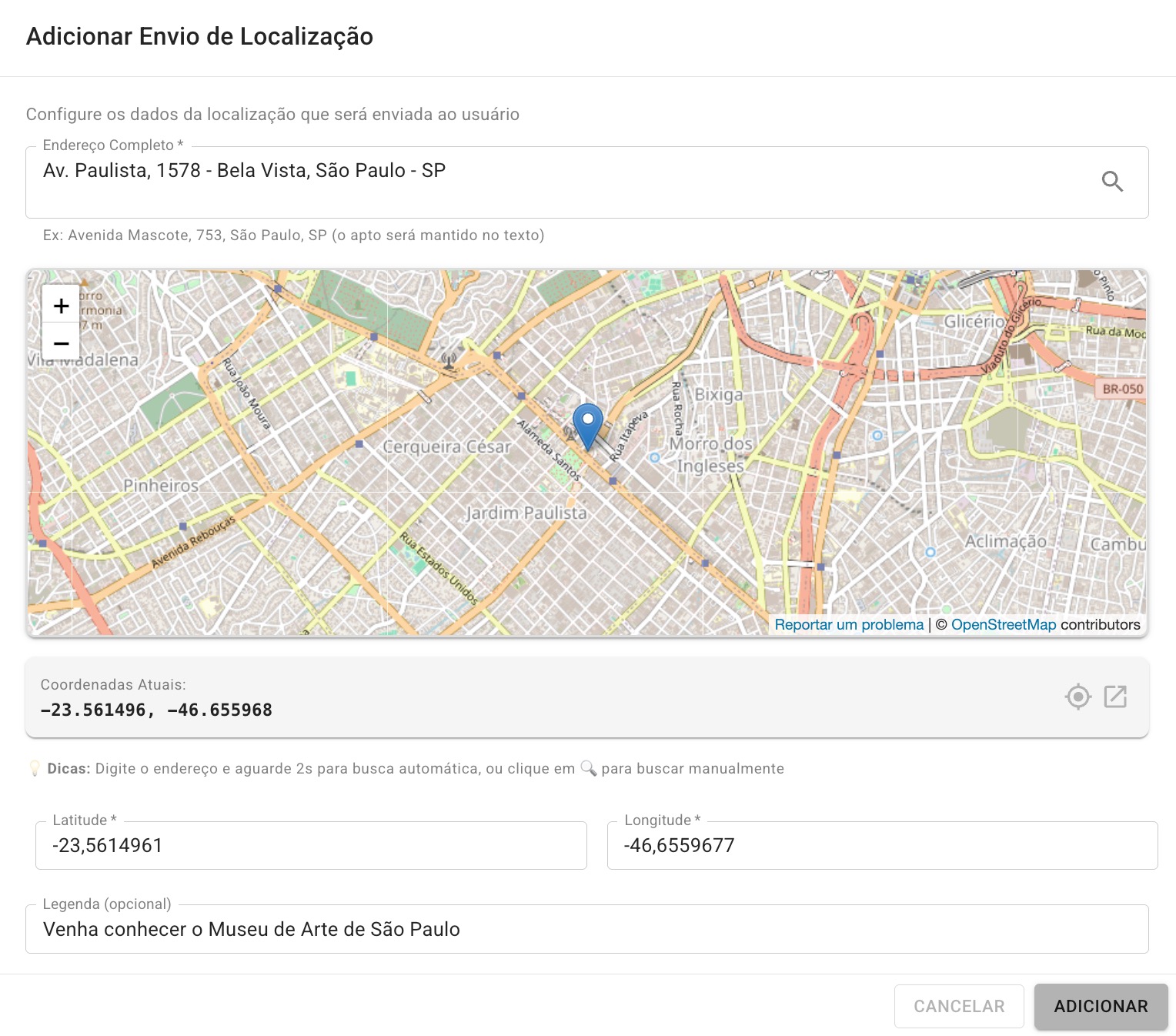
 Endereço Completo: digite o endereço (Rua, Número, Cidade) e aguarde. O sistema fará uma busca automática. Dica: Você também pode clicar no "ícone de Mira/Alvo" para permitir a busca pela sua localização atual.
 Visualização do Mapa: abaixo do endereço, um mapa interativo aparecerá mostrando o ponto encontrado. Assim como as coordenadas de Latitude e Longitudo.
Latitude Longitude : você pode pegar a latitude/longitude direto do Google Maps e colar nestes campos manualmente para garantir precisão absoluta.
Legenda (opcional): digite um texto curto que acompanha o mapa.
 Para finalizar, clique em Adicionar.
Como mover, editar, excluir, duplicar ou conectar um Bloco no FlowBuilder
Acesse → FlowBuilder > editar fluxo
Mover posição: clique e arraste um bloco para mudá-lo de posição.
Editar: duplo clique no bloco desejado.
Excluir: clique simples no bloco desejado, aperte a tecla Delete do teclado ou clique no ícone de “lixeira” no canto superior direito do bloco.
Duplicar: clique no ícone de “duplicar” no canto superior direito do bloco (ao lado do ícone de “lixeira”).
Conectores: cada bloco tem um ponto de saída (à direita) e/ou um ponto de entrada (à esquerda) – representado por um círculo preto com uma seta branca dentro. Para conectar um bloco no outro, clique em um ponto de saída de um bloco e arraste até um ponto de entrada de outro bloco. Isso diz ao robô: “depois de fazer isso, vá para aquilo”.
 Dúvidas Comuns
O cliente precisa ter o Google Maps instalado? Não obrigatoriamente. O WhatsApp abre o mapa interno dele e oferece a opção de "Abrir em..." para Google Maps, Waze e outros.
É "Localização em Tempo Real"? Não. Este bloco envia uma Localização Fixa (Ponto Estático). Não serve para rastrear entregadores em movimento.
Meu endereço não aparece na busca, e agora? Use a técnica das coordenadas. Abra o Google Maps, clique com o botão direito no local exato da sua loja, copie os números (Lat/Long) e cole nos campos Latitude e Longitude.