
n8n via Flowbuilder
Integração n8n via FlowBuilter
A integração com o N8N via Flowbuilder é feita com o bloco Http Request
 Integração n8n via Flowbuilder (HTTP Request) permite que seu chatbot "converse" com o n8n em um momento específico do fluxo.
Enquanto o Webhook é "passivo" (escuta tudo o que acontece), a Requisição HTTP no Flowbuilder é "ativa" e acontece num momento específico da conversa e aguarda uma resposta para continuar.
 Consultas em Tempo Real: enviar um CPF ou Número de Pedido para o n8n analisar em sua programação e devolver o status direto na conversa.
 Resumo Prático
 Crie um Workflow no n8n.
Nesse workflow adicione um node de Webhook Trigger definindo HTTP Method POST.
Realize uma chamada HTTP Request a essa URL dentro do Flowbuilder. Se necessário aguarde a resposta do fluxo n8n e salve em um bloco de Variável.
Como integrar o n8n com nosso sistema
 Passo 01 - Configurar um fluxo no n8n
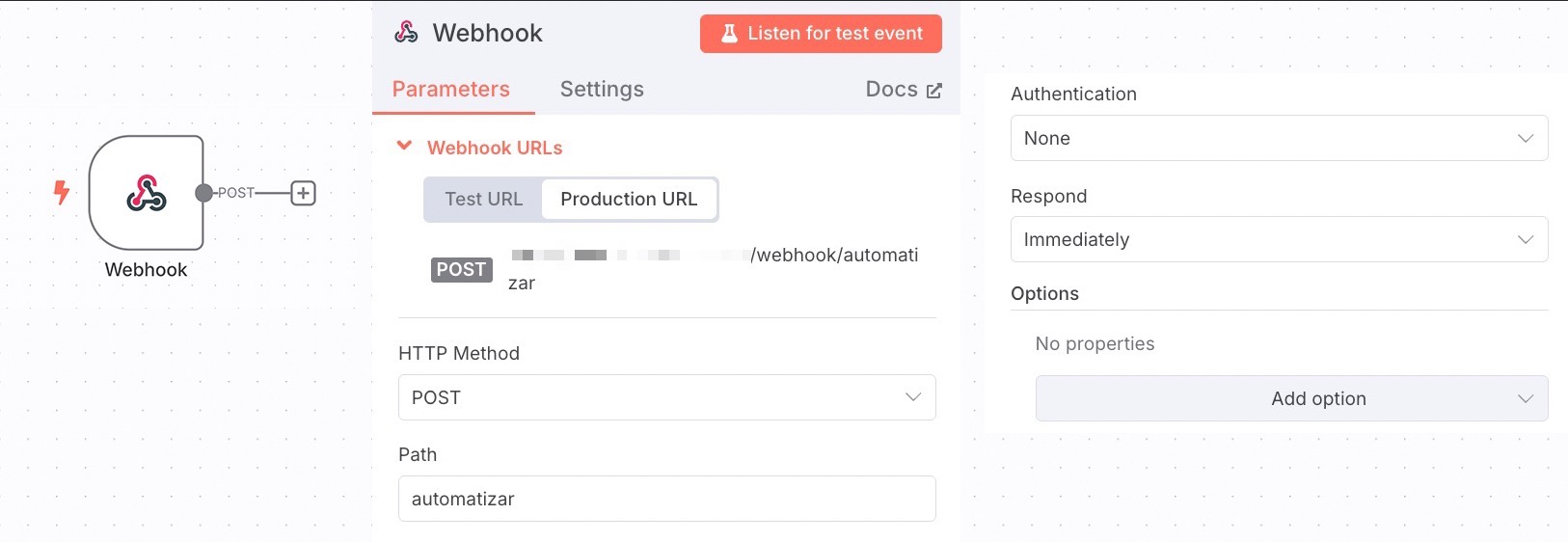
Dentro do N8N, crie um Workflow e adicione o node Webhook Trigger, para definir uma URL que será ativado quando nossa plataforma enviar um webhook.
Utilize o HTTP Method Post
Em Path: defina uma URL personalizada e única.
Authentication: opcional, mas o padrão é None.
Passo 02 - Chamar o fluxo do n8n utilizando o Flowbuilder
No FlowBuilder utilize o bloco HTTP Request com o seguinte código (alterando para a URL correspondente):
// definir
let endpoint = "https://enderecoWebhookTrigger";
let method = "POST";
let payload = {
  "number": "{{number}}",
  "contactId": "{{contact_id}}",
  "name": "{{name}}",
  "firstName": "{{firstName}}",
  "ticketId": "{{ticket_id}}",
  "protocol": "{{protocol}}",
  "queueId": "{{queue}}",
  "userName": "{{user}}",
  "connectionName": "{{connection}}",
  "companyName": "{{name_company}}",
  "backendURL": "{{backendURL}}",
  "token": "{{connection_token}}",
  "dataHora": "{{data_hora}}"
  // apague ou insira outros payloads desejados aqui
};
// estrutura
try {
    const response = await axios({
      url: endpoint,
      method: method,
      headers: {
        'Content-Type': 'application/json'
      },
      data: payload,
      maxBodyLength: Infinity
    });
    return JSON.stringify(response.data, null, 2);
} catch (error) {
    return "Algo deu errado: " + error.message;
}
Passo 03 - Aguardar Resposta (opcional)
Em seu n8n você pode configurar seu workflow para enviar uma resposta ao Flowbuilder.
Para isso, em seu node "Webhook Trigger" no campo Respond, escolha a opção Using 'Respond to Webhook' Node.
E no final do seu fluxo, adicione o node Respond to Webhook configurando os dados de resposta ao Flowbuilder.
Para salvar essa resposta, em seu Flowbuilder, após o bloco de HTTP Request que fez a requisição ao n8n, adicione um bloco de Variável.