
Editar Tag
 Editar Tag permite atualizar as informações de uma etiqueta já existente.
 Correção e Ajustes: corrija erros de digitação no nome ou altere a cor para melhorar a visibilidade no painel.
Reestruturação de Processos: mude o comportamento de uma tag (ex: ativar o modo Kanban) sem precisar excluir e criar uma nova do zero.
 Resumo Prático
 Acesse o menu Tags.
Clique no ícone lápis ( ) da Tag.
Edite os campos desejados e clique no botão Salvar.
Como editar uma Tag
Acesse o menu → Tags > ícone Lápis da tag
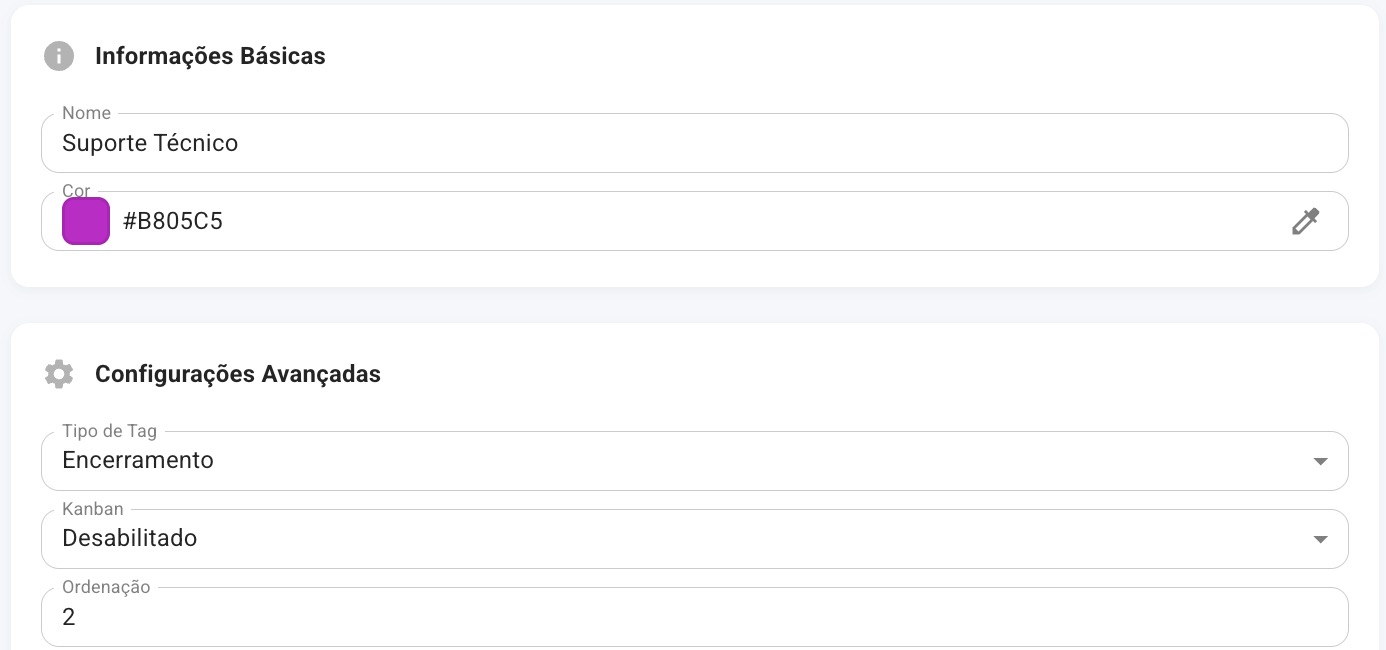
 GERAL
GERAL
“Informações Básicas”:
 Nome: renomeie a tag. *Atenção: ao mudar o nome, a alteração reflete automaticamente em todos os clientes ou tickets que já possuem essa etiqueta.
Cor: escolha uma nova cor para destacar ou diferenciar a tag.
“Configurações Avançadas”:
Tipo de Tag: altere a categoria da tag (Atendimento, Encerramento, CRM ). *Cuidado: mudar o tipo altera onde a tag aparece. Se mudar de "Atendimento" para "Encerramento", ela sumirá do Kanban e aparecerá apenas na finalização.
Kanban: habilite ou desabilite a visualização em colunas (apenas para tags do tipo Atendimento).
Ordenação: ajuste o número para mudar a posição da tag na lista ou a ordem da coluna no Kanban.
 Para finalizar, clique em Salvar.
 Dúvidas Comuns
Se editar o nome, perco o histórico? não. O sistema atualiza o nome visualmente em todos os registros passados e presentes, mantendo o vínculo histórico intacto.
Mudei a cor mas não atualizou na hora: às vezes é necessário atualizar a página (F5) para que a nova cor seja aplicada em todos os cards do Kanban.