
Tipo Agente OpenAI
Antes de continuar, é necessário integrar a Inteligência Artificial à nossa plataforma. Saiba como em “Pré-Requisitos de IA”
 Fale com a nossa equipe antes
Precisamos habilitar o GPT Assistant em seu Plano
Como criar um GPT Assistant do tipo Agente
Acesse o menu → Prompts Open.Ai > Adicionar Prompt
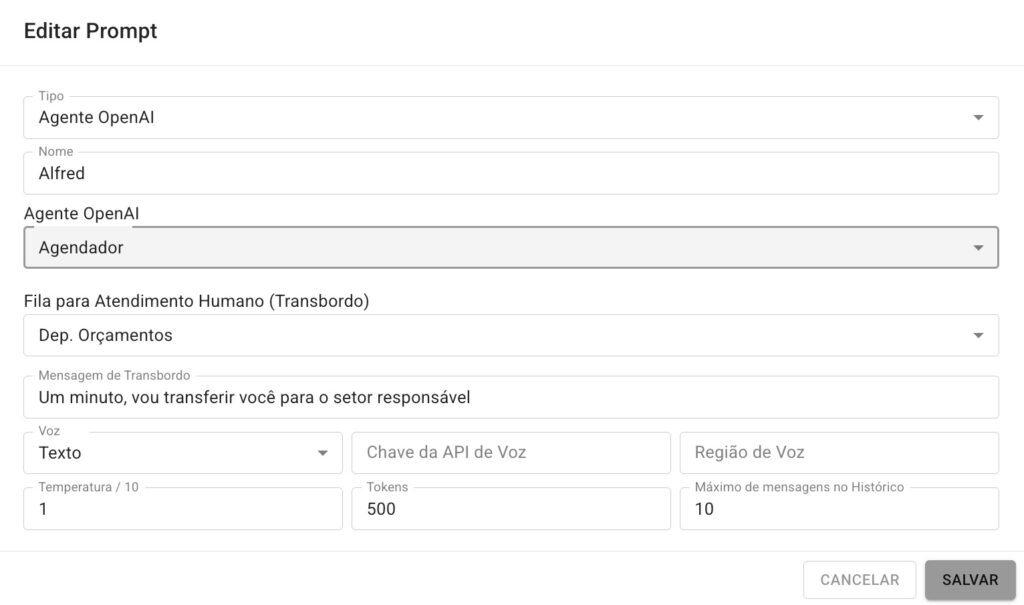
Tipo
Agente OpenAI
Nome
Defina um rótulo para seu Assistente
Agente OpenAI
Escolha um agente cadastrado em sua conta OpenAI (vinculado ao projeto que está em sua apiKey fornecida para nosso sistema)
Fila para Atendimento Humano (Transbordo)
Escolha uma Fila para o GPT Assistant transferir a conversa quando solicitado um atendimento humano.
Mensagem de Transbordo
Mensagem personalizada que o GPT envia quando entende que deve transferir para um atendimento humano.
Voz
Modo que seu assistente enviará as respostas:
 via Texto
ou por voz de uma IA.
Tenha em mente que a opção por voz tem um custo extra, através da Microsoft Azure, e demanda a integração nos campos:
- Chave da API de Voz (fornecida pela Azure)
- Região da Voz
Obs: deixe esses dois campos vazios se optar por “Texto”
Temperatura
Ajuste de 1 a 10: quanto mais próximo de 10, mais criativo o assistente será; quanto mais próximo de 1, mais ele seguirá fielmente o prompt.
OBS: Coloque temperatura “1” para o agente interpretar corretamente áudios enviados pelos clientes.
Tokens
Determina o limite máximo de texto gerado na resposta.
Um token pode representar uma palavra curta, um pedaço de palavra ou até um espaço, ou seja, a cada token representa em média de 3 a 4 caracteres.
Sugestão: entre 500 a 1000 tokens é um bom início. Mas faça testes para encontrar um ponto ideal para o seu negócio.
Máximo de Mensagens no Histórico
Quantidade de últimas mensagens que o assistente guarda no histórico para entender o contexto da conversa.
Sugestão: entre 10 a 20 mensagens, mas depende também do seu negócio.
Os campos Tokens e Máximo de Mensagens no Histórico impactam diretamente o custo do seu GPT.
Isso ocorre porque o custo é calculado com base na quantidade de informações processadas, incluindo todo o histórico da conversa (mensagens anteriores + última pergunta) e o tamanho da resposta gerada pelo seu assistente GPT.
Faça testes nesses dois campos para ir otimizando seus custos conforme a necessidade de seu negócio.
Como ativar seu GPT Assistant do tipo Agente
Com um GPT Assistant criado, volte ao menu → Filas e ChatBot > editar fila > campo Prompt Open.AI (ChatGPT) e defina qual assistente será ativado nessa fila.
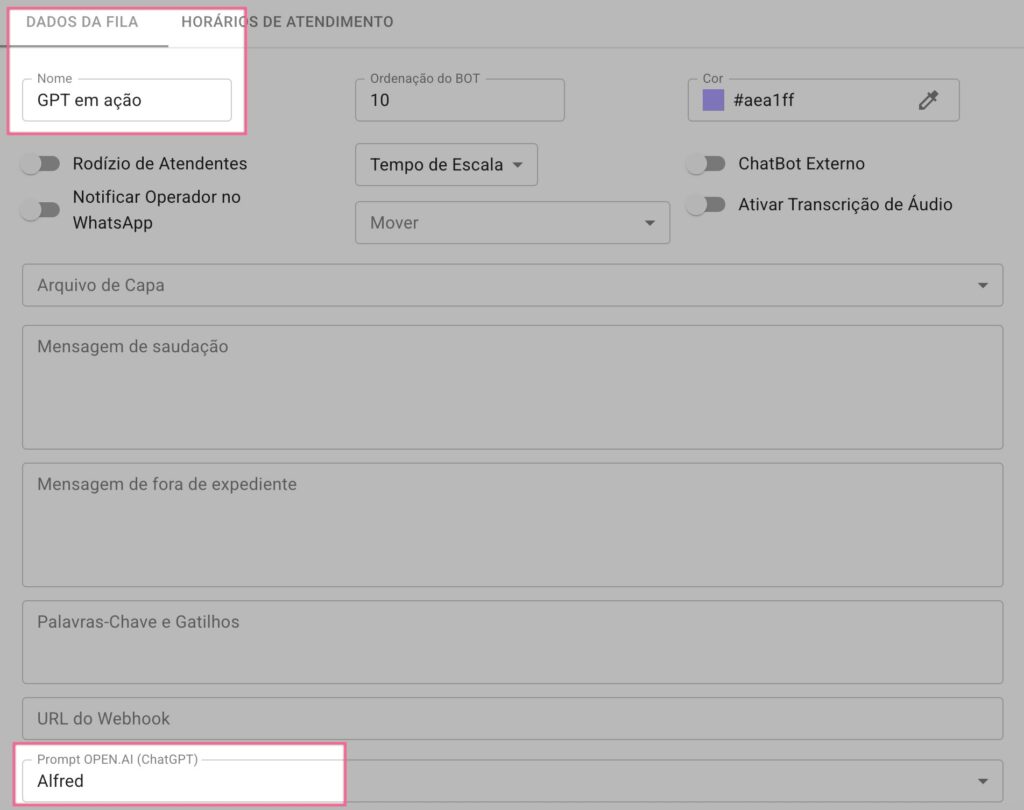
 Importante
Cada GPT Assistant funciona em uma fila e somente quando o ticket estiver em status de Aguardando
 Tenha em mente
O seu assistente começa a agir somente após a mudança do ticket para a fila do GPT.
Sendo assim, estimule seu cliente a enviar uma mensagem após essa troca de fila.
Mensagens enviadas antes da troca para fila do GPT não serão respondidas pelo seu assistente.