
Acelerator
AceleratorCentral de Ajuda
🔍
Todas Recursos Referência APIs
Primeiros Passos ▸
Visão Geral do Sistema Adicionar a Primeira Conexão Vincular uma Setor à Conexão Definir Equipe e permissões
Meu Perfil ▸
Status do Perfil Editar Perfil ou Alterar Senha Recuperar Senha
Chats / Tickets ▸
Chats – Visão Geral Ticket x Protocolo Aguardando x Atendendo Informações do Ticket Informações do Contato Novo Chat Ações de Mensagem Ações do Ticket – Devolver ao Setor – Transferir Ticket – Encerrar Ticket Alertas Vermelhos no Chat
Atendimento Otimizado ▸
Automação ou Atendente Humano Mensagem de Ausência Mensagem de Encerramento Mensagem de Aniversário Mustaches Mover após (Aguardando) Encerrar por Inatividade (Atendendo) Avise-me Siga-me Avaliações Carteira de Clientes Rodízio de Atendimento
Contatos ▸
Visão Geral Contatos Adicionar Contato Editar Contato Excluir Contato Bloquear Contato Pesquisar Contato Iniciar Conversa com um Contato Importar Contatos (planilha) Importar Contatos (telefone) Exportar Contatos
Tarefas ▸
Visão Geral Tarefas Adicionar Tarefa Adicionar Tarefa ao Ticket Editar Tarefa Excluir Tarefa Comentar Tarefa Compartilhar Tarefa Concluir Tarefa
Agendamentos ▸
Visão Geral Agendamentos Adicionar Agendamento Editar Agendamento Excluir Agendamento
Tags ▸
Visão Geral Tags Tipos de Tags Tags de Atendimento Tags de Encerramento Tags de CRM Adicionar Tag Editar Tag Excluir Tag Kanban de Tags Pixel Meta em Tags Remarketing em Tags
Respostas Rápidas ▸
Resposta Rápida Envio de Texto Resposta Rápida Envio de Mídia Resposta Rápida Envio de Contato Resposta Rápida Envio de Localização Resposta Rápida de Fluxo Editar Resposta Rápida Excluir Resposta Rápida Ideias de Respostas Rápidas
Campanhas ▸
Configurar Campanhas Fontes de Contatos para Campanhas Nova Campanha Nova Campanha API Oficial
Conexões ▸
Visão Geral Conexões WhatsApp ▸
Oficial x Não Oficial Adicionar WhatsApp QRCode Gestão de Templates Número bloqueado no WhatsApp
Instagram ▸
Direct Comentários Automação "Eu quero"
Como Migrar Conexões
Equipe ▸
Tipos de Perfil
Inteligência Artificial ▾
* Pré-Requisitos IA Transcrever Áudios Análise de Atendimento GPT Assistant ▾
Tipo Prompt Tipo Agente OpenAI GPT Assistant em Grupos Comandos GPT Assistant
FlowBuilder ▸
Visão Geral FlowBuilder Categorias de Fluxos Pontos de Entrada (Gatilho) ▸
Gatilho via Conexão Gatilho via Bloco Trocar de Fluxo Gatilho via Remarketing de Tag Gatilho via Resposta Rápida Gatilho via Campanha Gatilho via API Gatilho via Webhooks Trigger
Blocos ▸
Conteúdo Mensagem Interna Pergunta Variável Enviar Contato Enviar Localização Enviar Template Menu Adicionar / Remover Tags Condição Randomizador Horário de Expediente Http Request / Code Pixel Meta Asaas Encerrar Fluxo Encerrar Fluxo [Resposta Rápida] Departamentos Operador Rodízio Trocar de Fluxo Trocar de Fluxo para Typebot
Configurações ▸
Armazenamento Remoto de Arquivos ▸
Cloudflare R2 Hetzner Object Storage
Gestão de Links ▸
Visão Geral Gestão de Links Adicionar Link Editar Link Excluir Link Relatório do Link
Integrações ▸
Token da Conexão Token OpenAI Access Token Meta n8n via Webhook n8n via Flowbuilder
Perguntas Frequentes ▸
Como atualizar o cache
Problema / Solução ▸
Aguardando mensagem. Essa ação pode levar alguns instantes. API não funciona Conexão desconectada Conexão não lê o QR CODE Mensagem não aparece no Aguardando Ticket em Atendimento voltando para o Aguardando Missing Body in Payload
Vídeos Contato para Suporte
Precisa de ajuda?
(44) 9810-8792
Inteligência Artificial › GPT Assistant › Tipo Prompt

Tipo Prompt

atualizado em 27/08/2026
🔍

Antes de continuar, é necessário integrar a Inteligência Artificial à nossa plataforma. Saiba como em “Pré-Requisitos de IA”

💬Fale com a nossa equipe antes

Precisamos habilitar o GPT Assistant em seu Plano

Como criar um GPT Assistant do tipo Prompt

Acesse o menu → Prompts Open.Ai > Adicionar Prompt
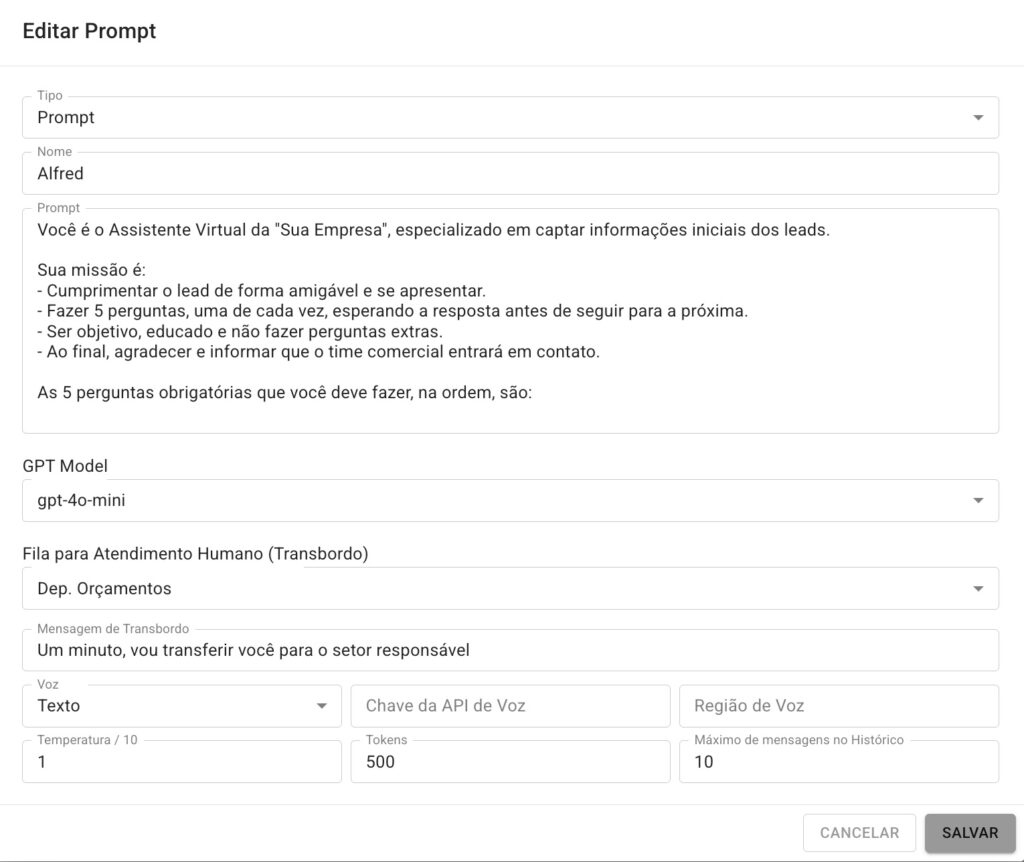
Tipo

Prompt

Nome

Defina um rótulo para seu Assistente

Prompt

Nesse campo, você define as instruções, regras e direções para o seu assistente, como:

  • Tom de voz e estilo das respostas.
  • Limites e restrições sobre o que ele pode ou não fazer.
  • Objetivos, referências e formatos de resposta, entre outros ajustes.

Precisa de inspiração? Veja um modelo de Prompt Ajuda ##### GPT Model

Escolha o modelo de IA para o seu assistente, considerando desempenho e custo. Uma ótima opção é o “gpt-4o-mini”, que oferece qualidade e agilidade com um custo baixíssimo.

Fila para Atendimento Humano (Transbordo)

Escolha uma Fila para o GPT Assistant transferir a conversa quando solicitado um atendimento humano.

Mensagem de Transbordo

Mensagem personalizada que o GPT envia quando entende que deve transferir para um atendimento humano.

Voz

Modo que seu assistente enviará as respostas:

➡️ via Texto

➡️ ou por voz de uma IA.

Tenha em mente que a opção por voz tem um custo extra, através da Microsoft Azure, e demanda a integração nos campos:

  • Chave da API de Voz (fornecida pela Azure)
  • Região da Voz

Obs: deixe esses dois campos vazios se optar por “Texto”

Temperatura

Ajuste de 1 a 10: quanto mais próximo de 10, mais criativo o assistente será; quanto mais próximo de 1, mais ele seguirá fielmente o prompt.

OBS: Coloque temperatura “1” para o agente interpretar corretamente áudios enviados pelos clientes.

Tokens

Determina o limite máximo de texto gerado na resposta.

Um token pode representar uma palavra curta, um pedaço de palavra ou até um espaço, ou seja, a cada token representa em média de 3 a 4 caracteres.

Sugestão: entre 500 a 1000 tokens é um bom início. Mas faça testes para encontrar um ponto ideal para o seu negócio.

Máximo de Mensagens no Histórico

Quantidade de últimas mensagens que o assistente guarda no histórico para entender o contexto da conversa.

Sugestão: entre 10 a 20 mensagens, mas depende também do seu negócio.

Os campos Tokens e Máximo de Mensagens no Histórico impactam diretamente o custo do seu GPT.

Isso ocorre porque o custo é calculado com base na quantidade de informações processadas, incluindo todo o histórico da conversa (mensagens anteriores + última pergunta) e o tamanho da resposta gerada pelo seu assistente GPT.

Faça testes nesses dois campos para ir otimizando seus custos conforme a necessidade de seu negócio.

Como ativar seu GPT Assistant do tipo Prompt

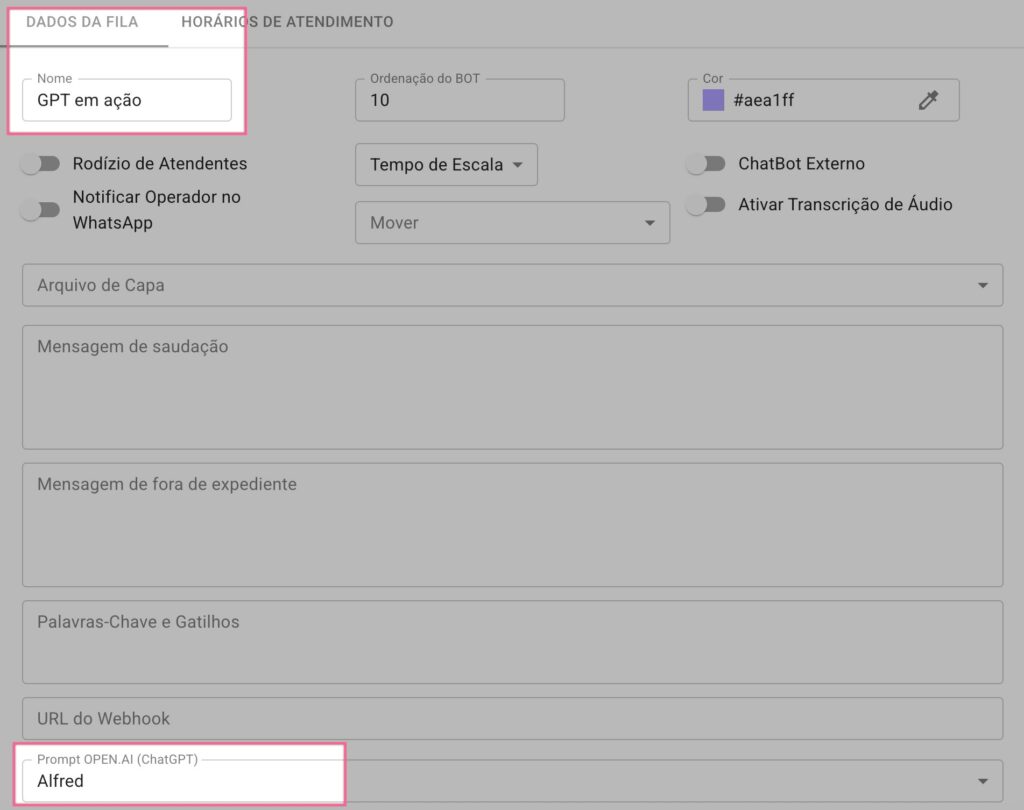
Com um GPT Assistant criado, volte ao menu → Filas e ChatBot > editar fila > campo Prompt Open.AI (ChatGPT) e defina qual assistente será ativado nessa fila.
⚠️Importante

Cada GPT Assistant funciona em uma fila e somente quando o ticket estiver em status de Aguardando

💭 Tenha em mente

O seu assistente começa a agir somente após a mudança do ticket para a fila do GPT.

Sendo assim, estimule seu cliente a enviar uma mensagem após essa troca de fila.

Mensagens enviadas antes da troca para fila do GPT não serão respondidas pelo seu assistente.

← AnteriorGPT Assistant Próximo →Tipo Agente OpenAI
© 2026 Acelerator — Todos os direitos reservados