
Kanban de Tags
 Kanban de Tags é a funcionalidade que transforma suas tags de atendimento em um quadro visual de colunas. Isso permite organizar seu fluxo de trabalho como um funil, movendo os clientes entre as etapas apenas arrastando os cards.
 Gestão Visual: abandone as listas intermináveis e visualize todo o seu atendimento em um único quadro, sabendo exatamente onde cada cliente está (ex: 5 em "Triagem", 3 em "Negociação").
Agilidade Operacional: mova o cliente de etapa (altere a tag) simplesmente arrastando o card de uma coluna para outra, sem precisar abrir menus de edição.
 Resumo Prático
 Acesse o menu Tags.
Ao adicionar ou editar uma tag, no seção “Configurações Avançadas”, defina o Tipo de Tag: Atendimento.
Selecione Habilitado no campo Kanban.
Defina sua Ordenação no quadro visual.
Como definir uma Tag no Kanban
Acesse o menu → Tags > adicionar ou editar Tag
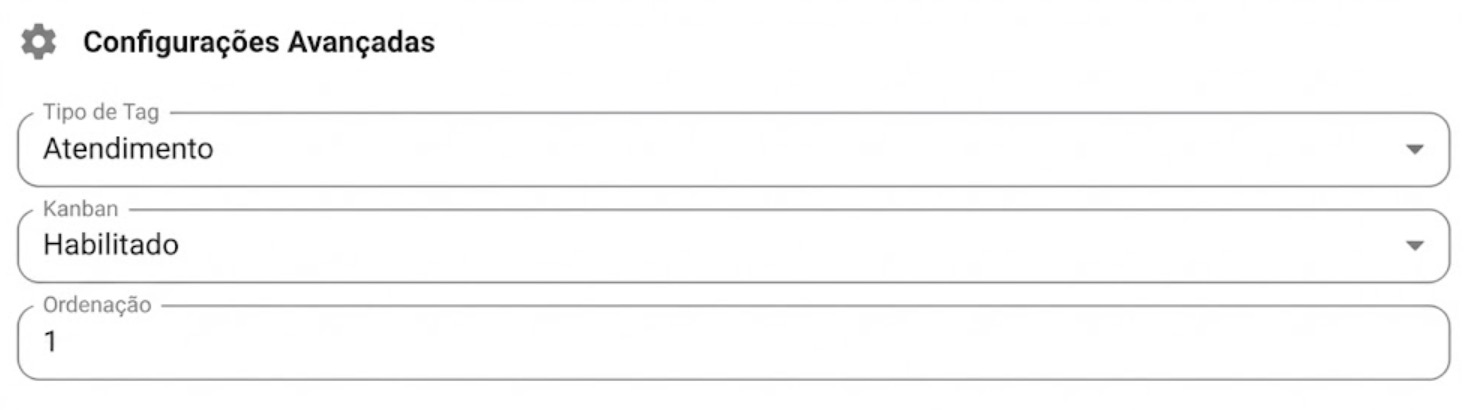 Para que uma tag apareça no seu quadro, ela precisa estar configurada corretamente:
 Tipo de Tag: certifique-se de que está selecionado como Atendimento. *(Tags de Encerramento, CRM ou Contato não aparecem no Kanban de atendimento).
Kanban: selecione Habilitado. *Isso ativa a visualização de coluna para esta etiqueta.
Ordenação: digite um número para definir a posição da coluna. Colunas com número 0 *aparecem na extrema esquerda. Números maiores (1, 2, 3) ficam sequencialmente à direita.
 Clique em Salvar.
 Dúvidas Comuns
Minha tag sumiu do Kanban: verifique se ela não foi alterada acidentalmente para o tipo diferente de "Atendimento" ou se o campo "Kanban" foi desabilitado.
Como mudo a ordem das colunas? Basta alterar o número no campo "Ordenação" dentro da edição de cada tag. Se duas tags tiverem o mesmo número, a ordem pode ser alfabética ou de criação.
Posso ter uma tag de atendimento que não está no Kanban? Sim. Se você deixar o campo Kanban como "Desabilitado", a tag servirá apenas como uma etiqueta colorida no ticket, não fazendo parte do Kanban.