Acelerator
AceleratorCentral de Ajuda
🔍
Todas Recursos Referência APIs
Primeiros Passos ▸
Visão Geral do Sistema Adicionar a Primeira Conexão Vincular uma Setor à Conexão Definir Equipe e permissões
Meu Perfil ▸
Status do Perfil Editar Perfil ou Alterar Senha Recuperar Senha
Chats / Tickets ▸
Chats – Visão Geral Ticket x Protocolo Aguardando x Atendendo Informações do Ticket Informações do Contato Novo Chat Ações de Mensagem Ações do Ticket – Devolver ao Setor – Transferir Ticket – Encerrar Ticket Alertas Vermelhos no Chat
Atendimento Otimizado ▸
Automação ou Atendente Humano Mensagem de Ausência Mensagem de Encerramento Mensagem de Aniversário Mustaches Mover após (Aguardando) Encerrar por Inatividade (Atendendo) Avise-me Siga-me Avaliações Carteira de Clientes Rodízio de Atendimento
Contatos ▸
Visão Geral Contatos Adicionar Contato Editar Contato Excluir Contato Bloquear Contato Pesquisar Contato Iniciar Conversa com um Contato Importar Contatos (planilha) Importar Contatos (telefone) Exportar Contatos
Tarefas ▸
Visão Geral Tarefas Adicionar Tarefa Adicionar Tarefa ao Ticket Editar Tarefa Excluir Tarefa Comentar Tarefa Compartilhar Tarefa Concluir Tarefa
Agendamentos ▸
Visão Geral Agendamentos Adicionar Agendamento Editar Agendamento Excluir Agendamento
Tags ▸
Visão Geral Tags Tipos de Tags Tags de Atendimento Tags de Encerramento Tags de CRM Adicionar Tag Editar Tag Excluir Tag Kanban de Tags Pixel Meta em Tags Remarketing em Tags
Respostas Rápidas ▸
Resposta Rápida Envio de Texto Resposta Rápida Envio de Mídia Resposta Rápida Envio de Contato Resposta Rápida Envio de Localização Resposta Rápida de Fluxo Editar Resposta Rápida Excluir Resposta Rápida Ideias de Respostas Rápidas
Campanhas ▸
Configurar Campanhas Fontes de Contatos para Campanhas Nova Campanha Nova Campanha API Oficial
Conexões ▾
Visão Geral Conexões WhatsApp ▾
Oficial x Não Oficial Adicionar WhatsApp QRCode Gestão de Templates Número bloqueado no WhatsApp
Instagram ▸
Direct Comentários Automação "Eu quero"
Como Migrar Conexões
Equipe ▸
Tipos de Perfil
Inteligência Artificial ▸
* Pré-Requisitos IA Transcrever Áudios Análise de Atendimento GPT Assistant ▸
Tipo Prompt Tipo Agente OpenAI GPT Assistant em Grupos Comandos GPT Assistant
FlowBuilder ▸
Visão Geral FlowBuilder Categorias de Fluxos Pontos de Entrada (Gatilho) ▸
Gatilho via Conexão Gatilho via Bloco Trocar de Fluxo Gatilho via Remarketing de Tag Gatilho via Resposta Rápida Gatilho via Campanha Gatilho via API Gatilho via Webhooks Trigger
Blocos ▸
Conteúdo Mensagem Interna Pergunta Variável Enviar Contato Enviar Localização Enviar Template Menu Adicionar / Remover Tags Condição Randomizador Horário de Expediente Http Request / Code Pixel Meta Asaas Encerrar Fluxo Encerrar Fluxo [Resposta Rápida] Departamentos Operador Rodízio Trocar de Fluxo Trocar de Fluxo para Typebot
Configurações ▸
Armazenamento Remoto de Arquivos ▸
Cloudflare R2 Hetzner Object Storage
Gestão de Links ▸
Visão Geral Gestão de Links Adicionar Link Editar Link Excluir Link Relatório do Link
Integrações ▸
Token da Conexão Token OpenAI Access Token Meta n8n via Webhook n8n via Flowbuilder
Perguntas Frequentes ▸
Como atualizar o cache
Problema / Solução ▸
Aguardando mensagem. Essa ação pode levar alguns instantes. API não funciona Conexão desconectada Conexão não lê o QR CODE Mensagem não aparece no Aguardando Ticket em Atendimento voltando para o Aguardando Missing Body in Payload
Vídeos Contato para Suporte
Precisa de ajuda?
(44) 9810-8792
Conexões › WhatsApp

WhatsApp

atualizado em 25/08/2026
🔍

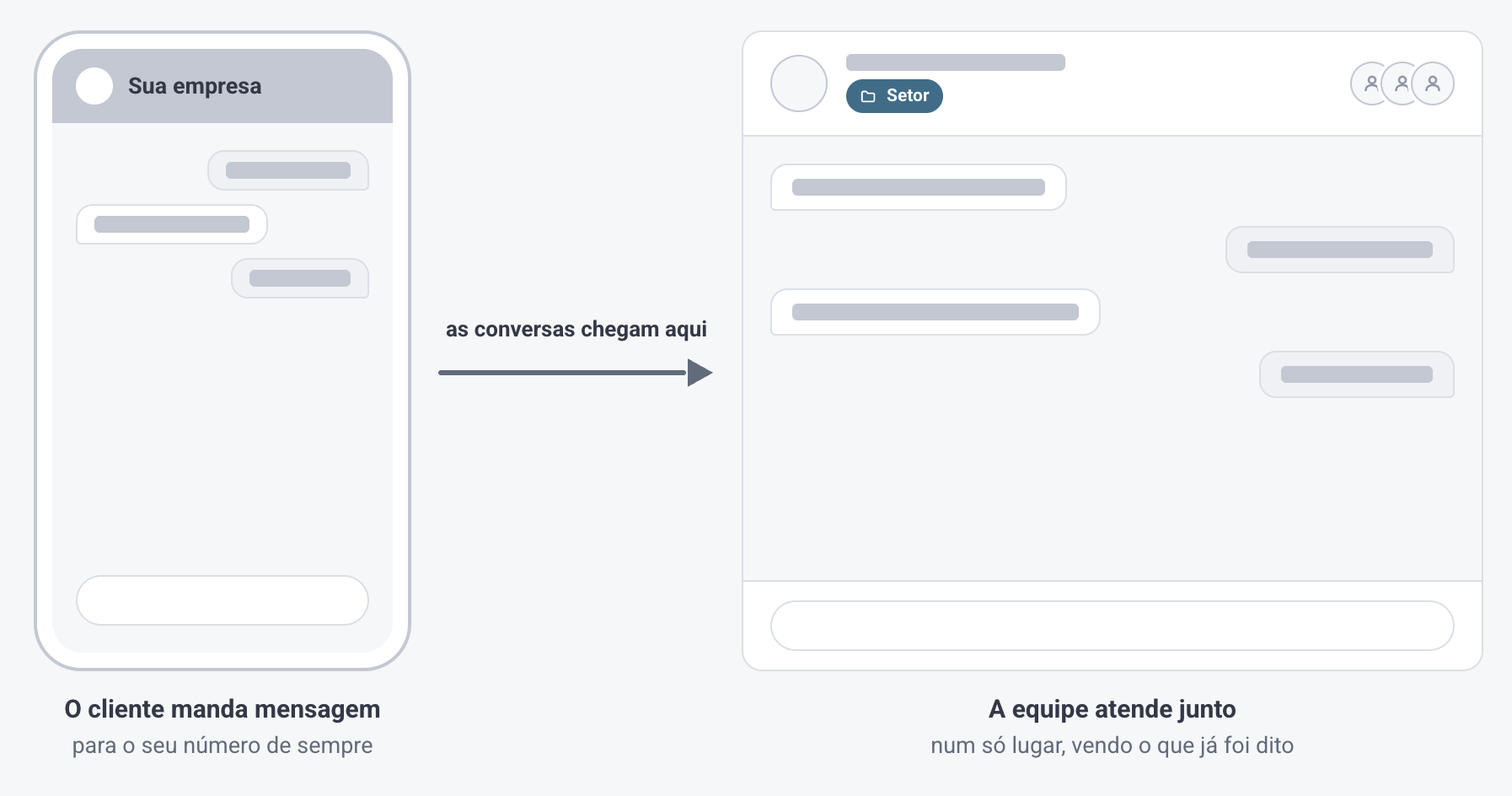
Centralize todo o atendimento do seu WhatsApp em nossa plataforma, permitindo que múltiplos usuários acessem o mesmo número - evitando a necessidade de um número para cada pessoa de sua equipe.

Você conecta o seu dispositivo dentro de nossa plataforma e utiliza as principais funções do WhatsApp somada a todas as ferramentas de nosso sistema para organizar, automatizar e otimizar o seu atendimento.

🧩 Uma conexão de WhatsApp é a porta de entrada das conversas: é ela que liga o seu número ao sistema para que a equipe inteira atenda pelo mesmo WhatsApp, sem precisar de um número por pessoa.

Pense na conexão como a linha telefônica da empresa. O número é um só, mas em vez de um aparelho na mesa de alguém, a linha chega numa central onde vários atendentes conseguem responder — cada um vendo o que já foi conversado.

Ideal para:

☑️ Time atendendo junto: vários atendentes no mesmo número, sem disputar o celular.

☑️ Histórico que não se perde: a conversa fica registrada mesmo quando muda quem atende.

☑️ Automação: o mesmo número passa a responder por fluxo, chatbot ou agente de IA.

📋Resumo Prático

➡️ Acesse o menu Conexões.

➡️ Abra o menu de Ações e escolha Adicionar WhatsApp.

➡️ Preencha o Nome, vincule ao menos uma Fila e clique em Adicionar.

➡️ No cartão da conexão, clique em Ver QR Code e leia o código com o celular do número.

Como adicionar uma conexão de WhatsApp

Acesse o menu: → Conexões → Ações → Adicionar WhatsApp

O cadastro é dividido em quatro abas. Só a primeira é obrigatória para criar a conexão; as outras podem ser preenchidas depois, editando a conexão.

⚡ Aba Geral

🔘 Nome: como essa conexão aparece nas listas e nos relatórios. Se você tem mais de um número, use algo que diga o papel dele ("Vendas", "Suporte") em vez do número em si.

🔘 Padrão: marca esta conexão como a que o sistema usa quando precisa escolher um canal sozinho. Apenas uma conexão fica como padrão por vez.

🔘 Bloquear Grupos: impede que conversas de grupo entrem como atendimento.

🔘 Arquivo de Capa: imagem de identificação da conexão.

⚡ Aba Mensagens

São os textos automáticos que saem por esta conexão. Todos são opcionais, e cada um dispara num momento diferente do atendimento:

🔘 Mensagem de saudação: enviada quando a conversa começa.

🔘 Mensagem de conclusão: enviada quando o atendimento é encerrado.

🔘 Mensagem de fora de expediente: enviada quando o cliente escreve fora do horário de funcionamento.

🔘 Mensagem de avaliação: o convite para o cliente avaliar o atendimento.

🔘 Mensagem de encerramento após inatividade: o aviso enviado quando o sistema fecha a conversa por falta de resposta.

⚠️ A mensagem de fora de expediente só entra em ação se o expediente estiver configurado. Escrever o texto aqui não liga o controle de horário sozinho.

⚡ Aba Filas & Tempos

🔘 Filas: define para quais filas as conversas desta conexão vão. É o campo mais importante do cadastro — sem fila vinculada, o atendimento chega sem destino e some da tela dos atendentes. O passo a passo está em Vincular uma Fila à Conexão.

Os quatro campos de tempo seguintes já têm artigo próprio, porque valem para qualquer conexão:

🔘 Após e Mover — transferem para outra fila o cliente que ficou esperando tempo demais. Veja Mover após (Aguardando).

🔘 Inatividade e Inatividade Sem Fila — encerram sozinhos o atendimento em que o cliente parou de responder. Veja Encerrar por Inatividade (Atendendo).

⚡ Aba Integrações

🔘 Token: a senha que você define para acionar esta conexão pelas APIs. Só preencha se for

usar integração por API; para o atendimento do dia a dia ele não é necessário. Trate o valor como

senha — quem tem o token consegue enviar mensagens pela sua conexão.

🔘 Webhook Principal e Webhook Secundário: endereços que recebem uma notificação a cada evento desta conexão — mensagem recebida, mensagem enviada, mudança de etiqueta e abertura ou fechamento de atendimento.

🔘 Ignorar Números: lista de números que o sistema não deve transformar em atendimento.

🔘 iFrame Externo - Integração / Contato: endereço de um sistema seu que aparece dentro do painel do contato.

🔘 Abrir o painel do contato ao abrir o ticket: deixa o painel já aberto quando o atendente entra na conversa.

🔘 Confirmação de Leitura: define se o sistema marca as mensagens do cliente como lidas.

⚠️ Mudar a Confirmação de Leitura exige reconectar a conexão: depois de salvar, leia o QR Code

novamente. Sem isso a alteração não passa a valer.

🔲 Para finalizar, clique em Adicionar.

Como conectar o número

Depois de criada, a conexão nasce desconectada — e não há pressa: você pode criar agora e

ler o QR Code depois. É assim, inclusive, que se faz ao trocar de conexão mantendo o mesmo número

(veja Como Migrar Conexões).

📌 Mesmo desconectada, a conexão já responde às APIs de etiquetas e cadastro — o que depende da

sessão ativa é o envio e o recebimento de mensagens.

No cartão da conexão, use:

🔘 Ver QR Code — abre o código para você ler com a câmera do celular, em Aparelhos conectados no WhatsApp.

🔘 Obter Código — alternativa ao QR: o sistema mostra um código numérico para digitar no celular.

⚠️ O celular do número precisa ficar com internet. Se ele passar muito tempo desligado ou sem rede, a sessão cai e a conexão volta para o status de leitura de QR Code.

Próximo Passo

☑️ Conferir o que cada botão e cada status do cartão significam em Visão Geral Conexões.

☑️ Preparar as filas que vão receber os atendimentos em Visão Geral Filas & Chatbot.

❔Dúvidas Comuns

Preciso de um número novo para usar o sistema? Não. A conexão usa o número de WhatsApp que você já tem; o que muda é que a equipe passa a atender por ele dentro da plataforma, em vez de pelo celular.

Quantas conexões de WhatsApp posso ter? Depende do que está liberado no seu plano. Se ao tentar adicionar uma nova a opção não aparecer ou o sistema recusar, é o limite do plano.

O celular precisa ficar ligado? Sim, com internet. É ele que mantém a sessão do WhatsApp de pé.

Posso usar o mesmo número no celular e na plataforma ao mesmo tempo? Sim. O WhatsApp continua funcionando no aparelho, e as conversas aparecem nos dois lugares.

Onde vinculo a fila depois de criar a conexão? No cartão da conexão, botão de editar, aba Filas & Tempos.

Posso criar a conexão hoje e conectar o número depois? Pode. A conexão é criada desconectada e fica esperando a leitura do QR Code pelo tempo que for preciso.

A conexão caiu e pede QR Code de novo. Perdi as conversas? Não. O histórico fica no sistema. Ler o QR novamente restabelece a sessão e o atendimento continua de onde parou.

✖️Erros Comuns

Criar a conexão sem vincular fila: o cliente manda mensagem, o atendimento entra no sistema, mas não aparece para os atendentes — só quem é administrador enxerga. Solução: edite a conexão, aba Filas & Tempos, e selecione ao menos uma fila. Se já houver atendimentos parados assim, transfira-os para a fila depois de criá-la.

Escrever a mensagem de fora de expediente e achar que o horário está configurado: o texto sozinho não liga nada. Solução: configure o expediente e confira se ele está ativo, senão a mensagem nunca é enviada.

Excluir a conexão antiga antes de migrar os atendimentos: ao trocar de conexão mantendo o mesmo número, os atendimentos ficam presos à conexão antiga e o histórico se separa. Solução: use Como Migrar Conexões antes de excluir qualquer coisa.

Deixar o celular sem internet por muito tempo: a sessão cai e a conexão volta para leitura de QR Code, interrompendo o atendimento sem aviso. Solução: mantenha o aparelho conectado, e confira o status do cartão na tela de Conexões de vez em quando.

← AnteriorVisão Geral Conexões Próximo →Oficial x Não Oficial
© 2026 Acelerator — Todos os direitos reservados