
Visão Geral Conexões
 A tela Conexões lista todos os canais da empresa. Cada card é uma conexão e mostra o estado dela e os botões que fazem sentido para aquele estado — um número esperando leitura de QR Code tem uns botões, uma conexão oficial conectada tem outros.
 Resumo Prático
 Acesse o menu Conexões.
Use a busca ou o filtro por canal para achar a conexão que você quer.
O menu Ações adiciona canais e faz as operações em massa. No card, o lápis edita e a lixeira exclui.
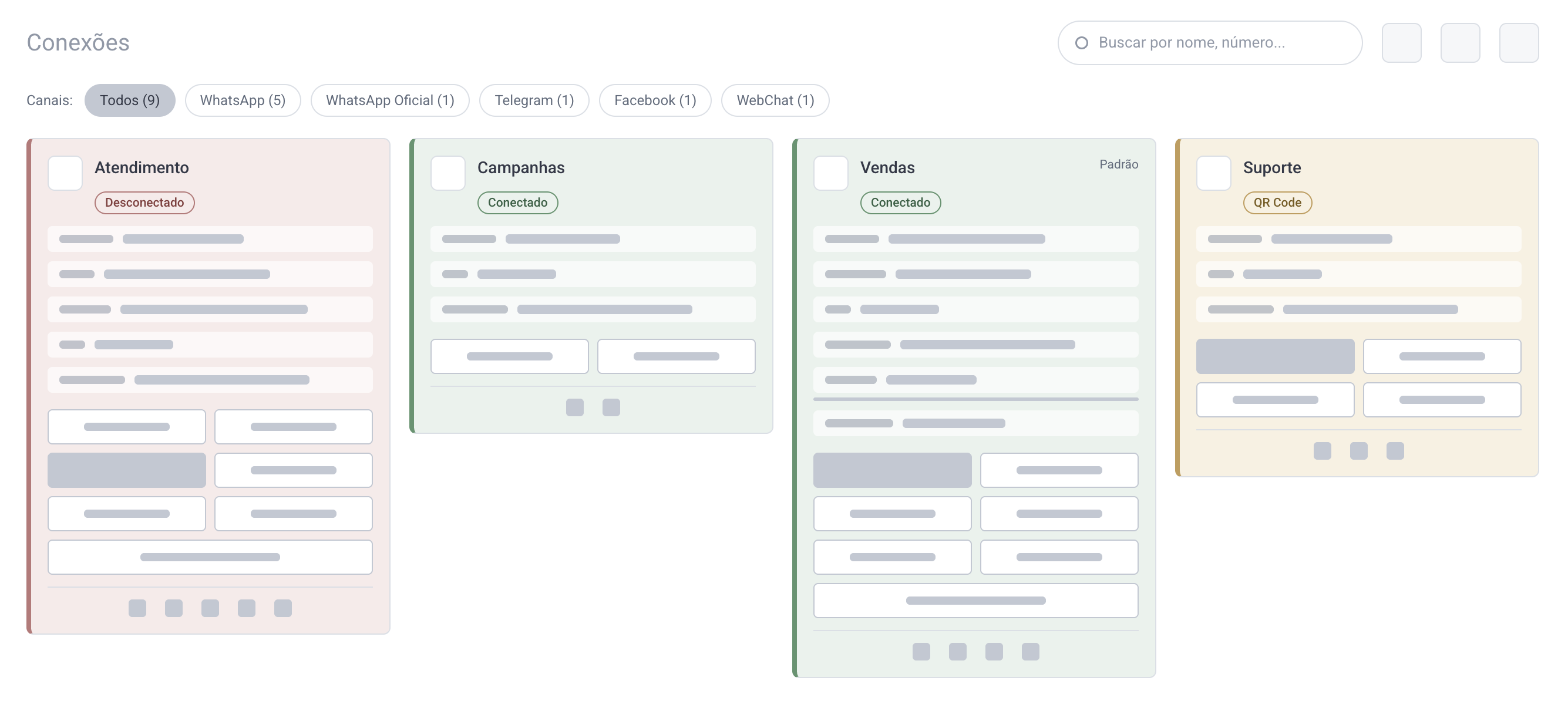
O que tem no topo
 Buscar por nome, número: filtra a lista enquanto você digita.
Visualização em Grid e Visualização em Lista: mostra as conexões em cards ou em linhas.
Ações: o menu dos três pontinhos verticais, com os canais que podem ser adicionados e as operações que valem para todas as conexões.
O filtro por canal
Abaixo do topo, a linha Canais traz o botão Todos e mais um botão para cada tipo de canal que a empresa tem, com a contagem entre parênteses. Só aparece o que existe na lista: tipo sem nenhuma conexão não vira botão. Clicar num deles deixa na tela só as conexões daquele tipo.
O que cada card mostra
Nome e o ícone do canal.
Estado: como a conexão está no momento. É o estado que decide quais botões aparecem no card, e eles mudam também conforme o tipo de canal.
Padrão: o selo da conexão que a plataforma usa como principal quando precisa escolher um canal sem indicação. Define-se na aba Geral do cadastro.
Número, ID e Atualizado: o identificador do canal, o número interno da conexão e a data da última alteração.
Alguns tipos de canal acrescentam informações próprias ao card e botões que só existem neles. O que cada informação significa e o que cada botão faz está no artigo daquele canal.
O que vale para qualquer conexão
Fechar Todos: encerra todos os atendimentos abertos nessa conexão.
Fechar Pendentes: encerra só os que estão aguardando.
Pausar conexão: coloca a conexão em pausa sem desconectá-la. Só o administrador vê o botão.
O lápis edita a conexão; a lixeira exclui.
O que a pausa faz
Pausada, a conexão não recebe nem envia, e o que chegar nesse período é descartado. Não é uma fila que espera: é mensagem que se perde.
 Os atendimentos dela ficam amarelos na lista, para não se confundirem com o vermelho de conexão caída.
Dentro do atendimento aparece o aviso, com o envio travado até a conexão voltar.
Encerrar, transferir ou aceitar fica bloqueado quando a ação dispararia alguma mensagem — despedida, pesquisa de avaliação, aviso de transferência ou saudação.
Campanhas e agendamentos não disparam por ela enquanto estiver pausada.
O card mostra desde quando ela está assim.
 Pausar não é o mesmo que desconectar. A sessão continua de pé, e por isso a volta é imediata — mas o que o cliente escreveu durante a pausa não chega depois.
O menu Ações
Além de um item para cada canal que pode ser adicionado, o menu de ações tem outras operações que alcançam mais de uma conexão:
Migrar Tickets para Outra Conexão: move os atendimentos de uma conexão para outra.
Fechar Tickets de Conexões Removidas: encerra os atendimentos que ficaram presos a uma conexão já excluída.
Fechar Todos os Tickets: encerra todos os atendimentos de todas as conexões.
Encerrar Tickets com Filtros: encerra só o que você escolher, com uma prévia antes de confirmar.
Reiniciar Conexões: reinicia todas as conexões da empresa de uma vez.
Encerrar com filtros, passo a passo
Os filtros se somam, entra o atendimento que atende a todos eles, e o encerramento é silencioso — o cliente não recebe despedida nem avaliação.
Situação: as caixas Aguardando e Atendendo, que começam marcadas.
Setores: limita a um ou mais setores.
Conexão: limita a uma conexão.
Operador: limita ao que está com determinada pessoa.
Cliente sem mandar mensagem há: o corte por tempo parado, com a unidade ao lado. Em branco, não importa há quanto tempo, e quem falou por último também não importa.
Depois de escolher, use Ver quantos serão encerrados. A tela responde com o número e lista os primeiros, dos clientes parados há mais tempo, mostrando contato, situação, setor, operador, conexão e a data da última mensagem do cliente. O botão de confirmar passa a exibir a quantidade.
Sem nenhum filtro marcado, ele alcança tudo. E a contagem só aparece depois de pedir a prévia: quem pula esse passo vê apenas Encerrar, sem número na frente. Filtre, peça a prévia, confira a lista, e só então encerre.
 Dúvidas Comuns
O que é a conexão Padrão? É a que a plataforma usa quando precisa escolher um canal e não recebeu indicação de qual. Você marca isso na aba Geral do cadastro da conexão.
Não encontro o botão para adicionar o canal que eu quero. Os canais oferecidos no menu Ações dependem do plano da empresa. Se o que você procura não está lá, fale com nossa equipe.
Por que o card de uma conexão tem botões que o de outra não tem? Porque os botões seguem o tipo do canal e o estado da conexão. O que cada um faz está no artigo do canal correspondente.
Pausei a conexão. As mensagens desse período chegam quando eu retomar? Não. O que chega durante a pausa é descartado, e não há recuperação depois.