
Editor de Fluxos
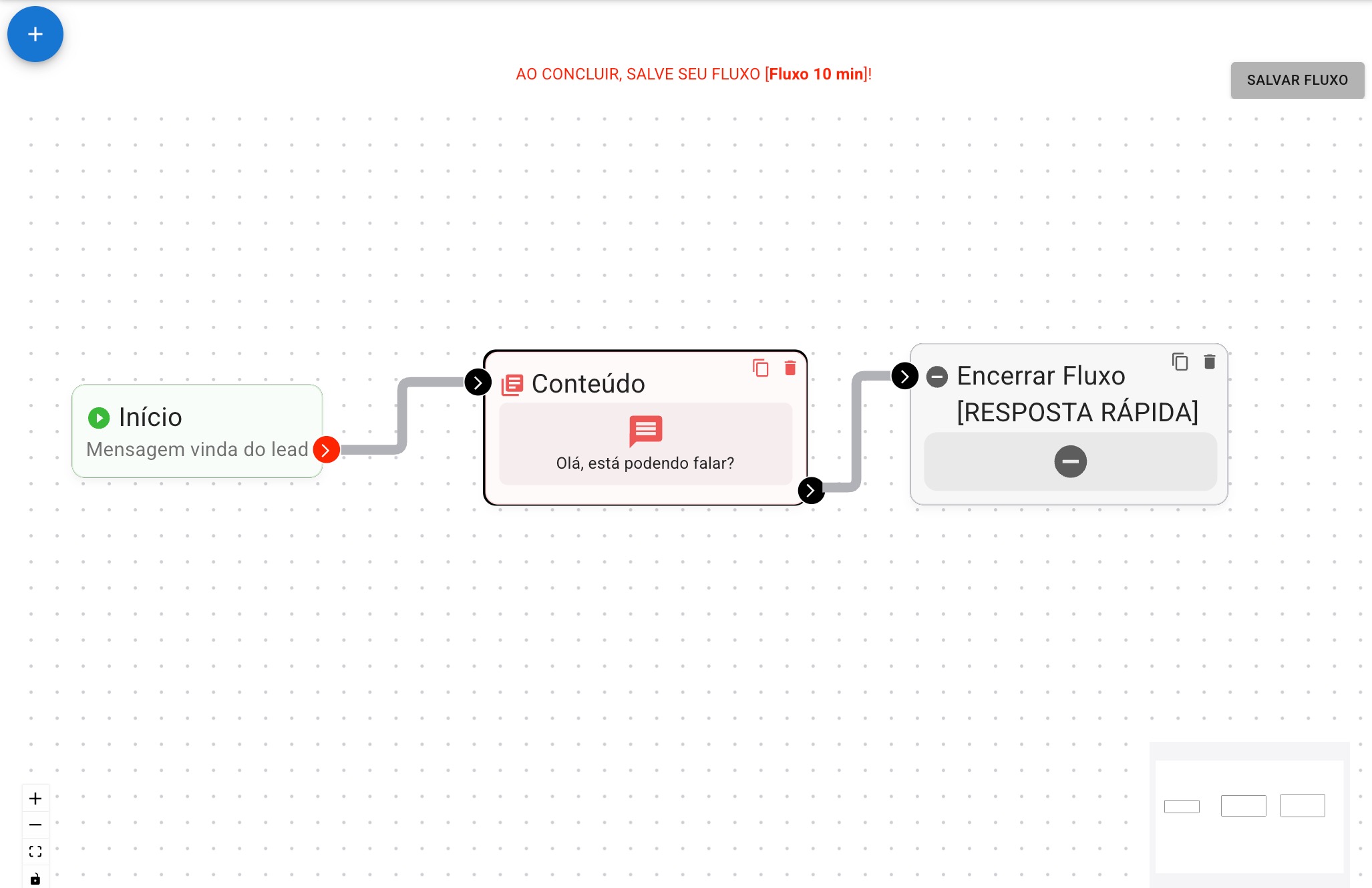
 O Editor de Fluxos é o quadro onde o fluxo é desenhado: cada bloco é uma etapa da conversa, e as linhas entre eles dizem o que vem depois. Todo fluxo começa no bloco Início, que representa a mensagem vinda do cliente.
O editor abre pelo card do fluxo, no ícone de ferramenta. É nele que você adiciona e liga os blocos, confere se o caminho está completo e salva.
 Resumo Prático
 Acesse o menu FlowBuilder Nativo e clique no ícone de ferramenta do fluxo.
Clique no botão +, escolha um bloco e preencha a janela dele.
Ligue o ponto de saída de um bloco ao ponto de entrada do próximo.
Clique em SALVAR FLUXO.
Como adicionar um bloco
O botão +, no canto superior esquerdo, abre a janela Escolha uma Ação, com todos os blocos disponíveis e o campo Buscar ação... para achar um bloco pelo nome.
Clique no bloco: abre a janela de configuração dele. Preencha e clique em Adicionar, e o bloco aparece no desenho. Alguns blocos não têm o que configurar e entram direto no desenho, já com as saídas.
 Cada fluxo tem limite de 45 MB, e o selo ao lado do SALVAR FLUXO mostra quanto o fluxo já ocupa. No limite, o editor não deixa adicionar blocos e sugere salvar e dividir o trabalho em fluxos menores.
Como mexer nos blocos
 Mover: clique no bloco e arraste.
Editar: duplo clique no bloco abre a janela dele de novo.
Duplicar e Excluir: os dois ícones no canto superior direito do bloco. Para excluir, também dá para clicar no bloco e apertar a tecla Delete.
Ligar: cada bloco tem um ponto de entrada à esquerda e um ou mais pontos de saída à direita. Clique num ponto de saída e arraste até o ponto de entrada do bloco seguinte. Bloco com mais de uma saída, como a Condição com Verdadeiro e Falso, precisa de uma ligação em cada saída.
Para levar a conversa até um bloco distante sem desenhar uma linha comprida, use o bloco Pular para.
A barra do editor
No alto, à direita, ficam as ferramentas do editor:
 Desfazer (Ctrl+Z) e Refazer (Ctrl+Shift+Z): voltam ou refazem a última mudança no desenho.
Buscar blocos (Ctrl+F): procura um bloco por tipo, conteúdo ou ID, útil quando o fluxo já está grande.
Resumo do fluxo: mostra quantos blocos e ligações o fluxo tem, quantos blocos há de cada tipo e os avisos do que está faltando.
Organizar automaticamente: rearruma a posição dos blocos na tela.
Verificar: confere se todos os blocos estão ligados ao caminho que começa no Início e aponta os que não estão.
Versões: abre o Histórico de Versões do fluxo.
SALVAR FLUXO: grava o fluxo e confirma com Fluxo salvo com sucesso (versão de backup criada). Com mudança ainda não salva, o botão vira SALVAR * e o topo mostra ALTERAÇÕES NÃO SALVAS antes do nome do fluxo. Depois de salvar, o topo volta a Fluxo salvo.
Ao lado do botão de salvar, o selo mostra o tamanho do fluxo.
O editor salva mesmo com blocos que nenhum caminho alcança. Nesse caso ele avisa quantos são, como 2 bloco(s) não alcançável(is) a partir do início, e o Verificar mostra quais.
Versões do fluxo
Cada vez que você salva, o editor cria uma versão de backup do fluxo, até 30 versões por fluxo. Em Versões fica a lista, com a última marcada como Mais recente, e cada versão tem a opção Restaurar esta versão.
Ao restaurar, a plataforma pede confirmação: O fluxo atual será substituído. Salve antes se quiser preservar a versão atual.
Restaurar grava na hora. O fluxo que atende os clientes passa a ser a versão restaurada assim que você confirma, mesmo que o topo do editor mostre ALTERAÇÕES NÃO SALVAS. Se a versão atual ainda pode servir, salve antes de restaurar: ela vira mais uma versão na lista.
Use Versões para voltar a um ponto anterior depois de salvar. Antes de salvar, quem desfaz é o Desfazer (Ctrl+Z).
Se você sair sem salvar
Sair do editor sem clicar em SALVAR FLUXO não grava nada: o fluxo que atende os clientes continua sendo o último salvo.
O editor guarda uma cópia do desenho no navegador. Ao reabrir o fluxo, se essa cópia for mais nova que a versão salva e tiver mais blocos que ela, aparece a janela Recuperação de Fluxo, com a quantidade de blocos e a data do Backup local e a quantidade de blocos do Servidor:
Restaurar Backup Local: traz a cópia do navegador de volta para o desenho. Ela ainda não está salva: clique em SALVAR FLUXO para valer.
Ignorar (usar servidor): fica com a última versão salva.
A cópia existe só no navegador onde você trabalhou. Em outro computador ou outro navegador ela não aparece. E mudança só no texto de um bloco que já existia não é oferecida de volta: salve antes de sair.
Os controles do desenho
Canto inferior esquerdo: aproximar (+), afastar (−), ajustar o fluxo inteiro na tela e o cadeado, que trava o desenho para nenhum bloco ser arrastado sem querer.
Canto inferior direito: o minimapa, uma miniatura do fluxo inteiro.
Arrastar a tela: clique num espaço vazio do fundo e arraste. A rolagem do mouse também aproxima e afasta.
 Dúvidas Comuns
Saí do editor sem clicar em SALVAR FLUXO. Perdi o que fiz? O que não foi salvo não chegou ao fluxo que atende os clientes. Se você reabrir o fluxo no mesmo navegador e a cópia guardada tiver mais blocos que a versão salva, a janela Recuperação de Fluxo oferece trazê-la de volta.
Apaguei um bloco do fluxo por engano. Como recupero? Antes de salvar, use Desfazer (Ctrl+Z). Se já salvou, abra Versões e restaure uma versão anterior.
Restaurei uma versão em Versões. Preciso salvar? Não para valer: a restauração já grava a versão escolhida no fluxo. O topo do editor continua mostrando ALTERAÇÕES NÃO SALVAS, e salvar só cria mais uma versão na lista.
Como acho um bloco num fluxo grande? Use Buscar blocos (Ctrl+F) na barra do editor. A busca procura pelo tipo do bloco, pelo conteúdo ou pelo ID.
 Erros Comuns
Sair sem salvar: o topo do editor mostra ALTERAÇÕES NÃO SALVAS e o fluxo que atende os clientes continua o antigo. Solução: clique em SALVAR FLUXO antes de fechar a tela.
Restaurar sem salvar antes: a versão que estava no editor some do fluxo assim que a restauração é confirmada. Solução: salve primeiro, para a versão atual também ficar na lista de Versões.
Saída de bloco sem ligação: o cliente chega ao bloco e a conversa não tem para onde seguir. Solução: use Verificar antes de salvar e ligue cada saída que ele apontar.